进入游戏后,建议先熟悉竖屏界面与基础操作。主要画面包括小巷监控视角、功能按钮、进度提示和录像回看入口。先逐一确认返回、缩放、回放等按钮的作用,再开始观察事件变化,能够减少因操作不熟而误判流程停滞的情况。由于游戏对白较少,人物是否进入镜头、站位是否改变、按钮状态是否更新,都是判断进度的重要依据。
观察场景时不要只关注画面中心。竖屏可视范围有限,画面边缘、角落提示和顶部图标也可能提供状态信息。遇到没有明显变化的情况,可以依次检查镜头区域、功能按钮和录像列表,确认是否存在尚未查看的提示。若界面提供缩放功能,可适当使用以检查场景细节,但不必在同一画面上持续重复点击。
时间段是整理流程时最值得关注的部分。可以按照“进入时间段—观察场景—确认交互反馈—检查录像记录—再进入下一阶段”的顺序推进。每次切换时间后,留意人物位置、画面状态和进度提示是否改变。如果当前时段没有新内容,先查看相邻时段或已有录像,判断是否缺少前置条件;盲目重复操作通常不如按顺序回溯有效。
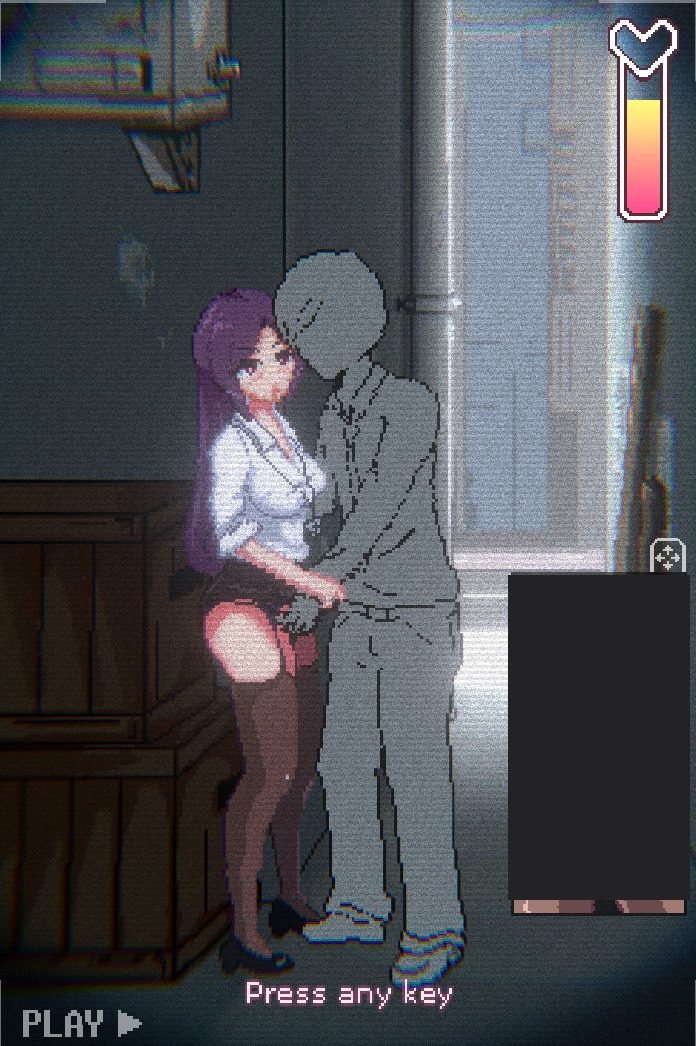
录像收集可以作为流程记录和进度核对工具。触发新事件后,及时打开回放区域确认条目是否出现,并留意条目之间是否存在未完成的空缺。如果画面曾经出现新人物、进度提示变化或回放入口更新,但列表中没有对应记录,可以返回相关时间段再次检查。反过来,如果条目已经收集,只是尚未回看,就不必从头重复触发。
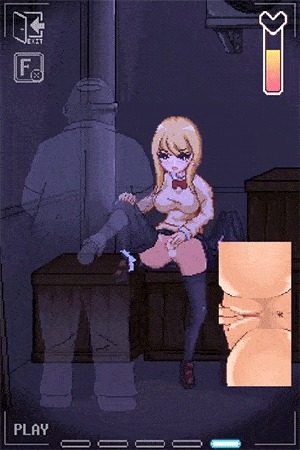
建议为关键节点做简单记录,例如时间段、人物是否出现、界面提示变化以及录像条目状态。发现新变化后保存阶段进度或记下所在位置,之后补齐遗漏内容时就能从相近节点开始排查。固定场景游戏的线索有时比较细微,按区域逐一确认,比无目的地反复点击更节省时间。
PC 与安卓版本的操作体验可能不同。PC 端便于使用键鼠观察画面、记录路线和截图对照;安卓端更贴近竖屏触控,但设备系统、屏幕比例和权限设置可能影响启动与操作。现有资料提到安卓方向曾通过雷电模拟器完成启动测试,因此如果手机端运行不稳定,可以尝试在模拟器环境中确认是否能够进入标题画面及正常播放事件。不同环境的表现不能简单视为完全一致,仍需分别检查实际操作。
遇到卡关时,可以按顺序排查几个常见原因:是否遗漏了画面边缘的提示,是否尚未进入录像区域确认收集结果,是否跳过了相邻时间段中的前置事件,以及缩放或返回按钮是否改变了当前界面状态。先检查按钮反馈,再回溯相关时间段,最后才考虑重新开始流程,通常能避免不必要的重复操作。
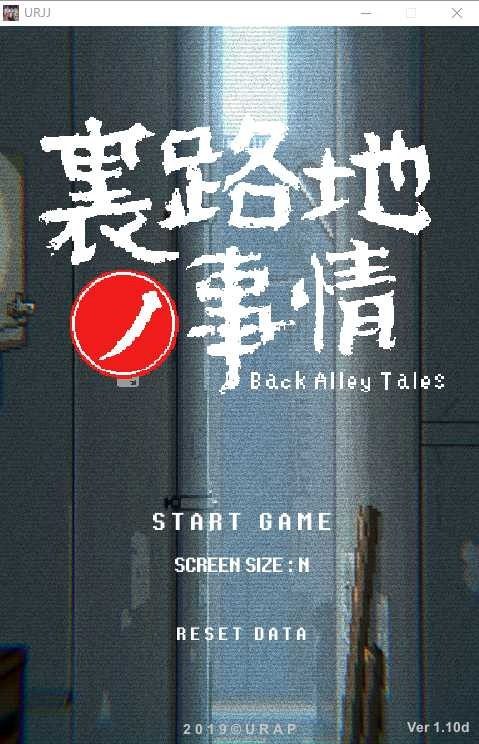
若在不同平台之间切换,建议先选择运行稳定的环境完成基础流程,再用另一平台确认竖屏比例和触控差异。PC 端窗口不适合强行拉伸时,尽量保持原有竖屏构图,以免像素画面变形后影响小图标识别。安卓端若能正常进入标题界面,还应进一步确认缩放、回放、返回和退出功能是否响应。

整理事件时,可把已经出现的角色、对应时间段、画面位置和录像状态写成简短清单。清单不必复杂,关键是能够区分“尚未触发”和“已经触发但没有回看”。前者需要回到相关时段检查条件,后者只需在录像区域确认记录。按照这个思路逐步补齐内容,能够更清楚地判断当前进度,也能减少重复探索。